【WordPress】目次を自作する方法|プラグインなしで開閉機能も追加
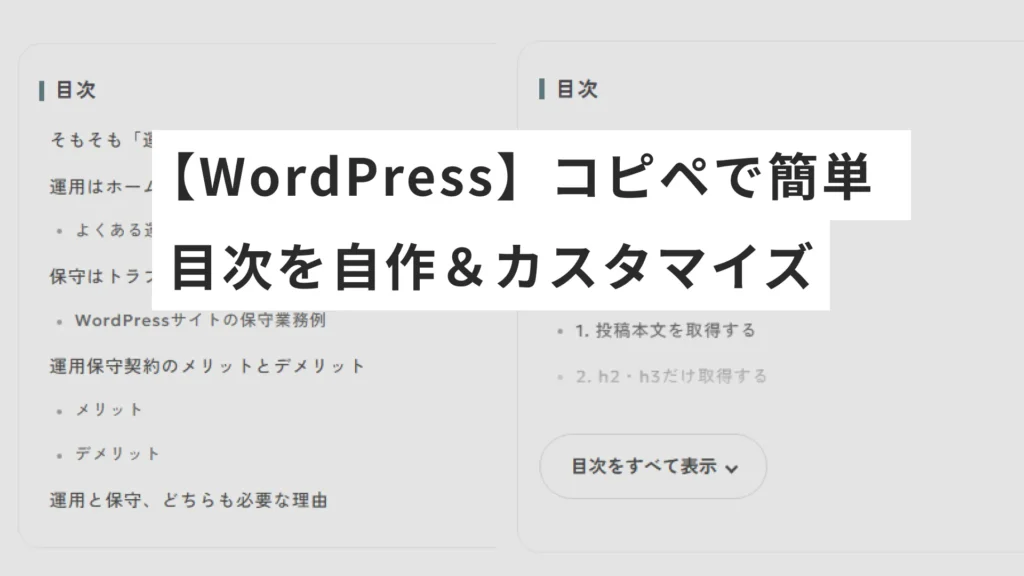
WordPressで目次を作るならプラグインを使う方法が一般的ですが、機能が多すぎたり、サイトを軽く保ちたいという理由から、自作したい場面もあります。
今回は、私が実際にこのサイトで実装した「プラグインを使わない目次機能」の作り方を忘備録としてまとめます。
完成イメージ
PC版目次
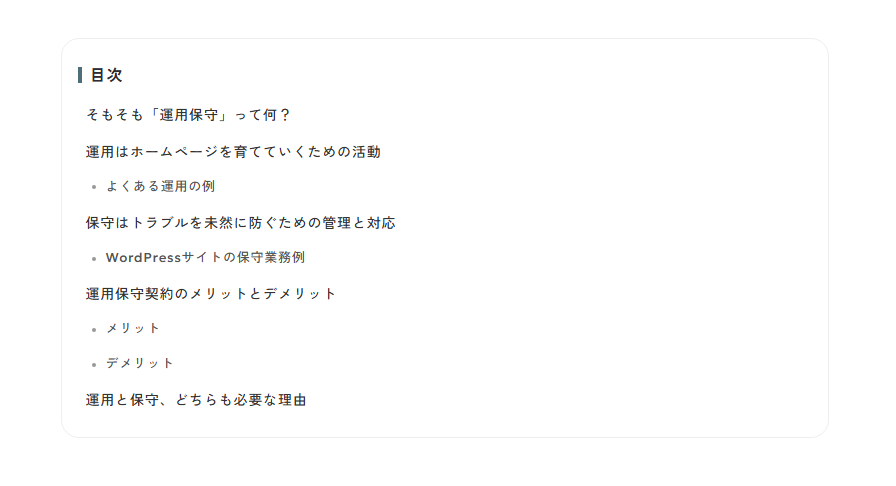
PC版目次 ホバー表示
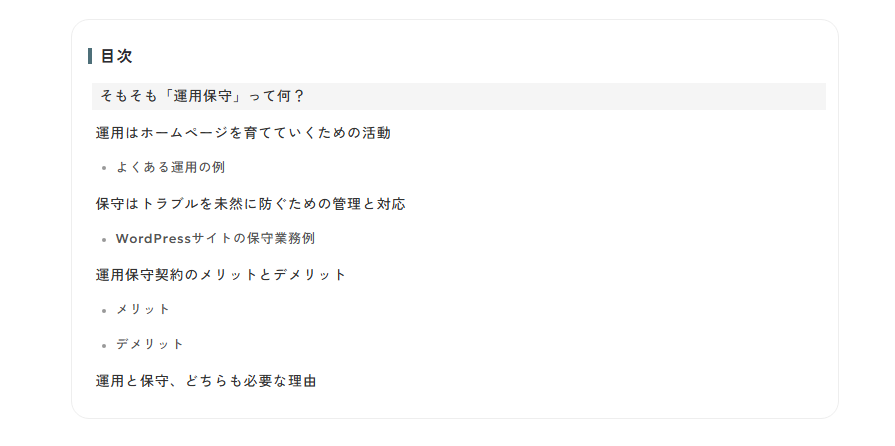
- h2・h3を自動取得
- アンカーリンク付き
- h3はインデント表示
完成コード
template-parts/toc.php に記載
<?php
$content = get_the_content();
preg_match_all(
    '/<h([2-3])[^>]*>(.*?)<\/h[2-3]>/i',
    $content,
    $matches,
    PREG_SET_ORDER
);
if (empty($matches)) {
    return;
}
?>

<nav class="toc">
    <p class="toc__title">目次</p>
    <ul class="toc__list">
        <?php
        $count = 1;
        foreach ($matches as $heading) :
            $level = $heading[1];
            $text = wp_strip_all_tags($heading[2]);
        ?>
            <li class="toc__item toc__item--h<?php echo esc_attr($level); ?>">
                <a href="#toc-<?php echo esc_attr($count); ?>">
                    <?php echo esc_html($text); ?>
                </a>
            </li>
        <?php
            $count++;
        endforeach;
        ?>
    </ul>
</nav>
任意のcssに以下をペーストしてください。
/* ==========================
   目次
========================== */

.toc {
    margin-top: 4rem;
    padding: 1.5rem 1rem;
    border: 1px solid #eee;
    border-radius: 18px;
}

.toc__title {
    position: relative;
    margin-bottom: 14px;
    padding-left: 12px;
    font-size: 1rem;
    font-weight: var(--fw-bold);
    letter-spacing: 0.06em;
}

.toc__title::before {
    content: "";
    position: absolute;
    top: 50%;
    left: 0;
    width: 4px;
    height: 16px;
    background: var(--color-main);
    transform: translateY(-50%);
}

.toc__list {
    display: flex;
    flex-direction: column;
    gap: 10px;
    margin: 0;
    padding: 0;
    list-style: none;

}

.toc__item a {
    display: block;
    padding: 2px 8px;
    color: #333;
    font-size: 14px;
    line-height: 1.6;
    text-decoration: none;
    transition: background 0.2s ease, transform 0.2s ease;
}

.toc__item a:hover {
    background: #f5f5f5;
    transform: translateX(4px);
}

.toc__item--h3 a {
    position: relative;
    padding-left: 28px;
    color: #555;
    font-size: 13px;
}

.toc__item--h3 a::before {
    content: "";
    position: absolute;
    top: 50%;
    left: 14px;
    width: 4px;
    height: 4px;
    background: #999;
    border-radius: 50%;
    transform: translateY(-50%);
}
目次リンクをクリックして該当箇所へ移動させるには、目次側のリンク先と本文側の見出しIDを一致させる必要があります。
そこで、WordPressのフィルターを利用して、本文内のh2・h3に自動でIDを付与します。
functions.phpに記載
function add_heading_id_to_content($content) {
	if (is_single()) {
		$count = 1;
		$content = preg_replace_callback(
			'/<h([2-3])([^>]*)>(.*?)<\/h[2-3]>/i',
			function ($matches) use (&$count) {
				$id = 'toc-' . $count;
				if (strpos($matches[2], 'id=') === false) {
					return '<h' . $matches[1] . ' id="' . $id . '"' . $matches[2] . '>' . $matches[3] . '</h' . $matches[1] . '>';
				}
				return $matches[0];
			},
			$content
		);
	}
	return $content;
}
add_filter('the_content', 'add_heading_id_to_content');
目次のコードを書く場所
目次を表示するためのコードはテンプレートパーツとして作成することをおすすめします。
テンプレートパーツとして分けておくことでコードの管理がしやすくなり、他のテンプレートからも再利用できます 。
まずは、テーマフォルダ内に以下のような構成でファイルを作成してください。
テーマフォルダ
├── single.php
└── template-parts
└── toc.php
その後、目次を表示したい場所(例:single.php)で、以下のコードを記述してテンプレートパーツを読み込みます。
<?php get_template_part( 'template-parts/toc' ); ?>これで、toc.phpに記述した目次が記事ページへ表示されるようになります。
目次の仕組み
最初に全体の流れを説明します。
投稿本文を取得
↓
h2・h3を抽出
↓
見出しにIDを付与
↓
<ul>を自動生成
↓
目次リンクと本文の見出しを紐づけ
↓
目次を表示
ここを先に理解してもらうと、その後のコードが読みやすくなります。
【STEP1】投稿本文を取得する
まずは記事本文を取得します。
$content = get_the_content();get_the_content()を使うことで、投稿本文を文字列として取得できます。
今回はこの本文からh2・h3だけを探して目次を作ります。
【STEP2】h2・h3だけ取得する
preg_match_all(
    '/<h([2-3])[^>]*>(.*?)<\/h[2-3]>/i',
    $content,
    $matches,
    PREG_SET_ORDER
);
この正規表現では、h2とh3だけを取得しています。
例えば以下の見出しを作ったとします。
<h2>サービス</h2>
<h3>料金</h3>
<h2>お問い合わせ</h2>
取得結果は以下のようになります。
Array
(
    [0]
        level => 2
        text => サービス
    [1]
        level => 3
        text => 料金
    [2]
        level => 2
        text => お問い合わせ
)
【STEP3】 見出しがない場合は表示しない
if (empty($matches)) {
    return;
}
見出しがない記事では目次も不要です。
この処理があることで空の目次が表示されません。
【STEP4】HTMLを生成する
<nav class="toc">
    <p class="toc__title">目次</p>
    <ul class="toc__list">
        <?php
        $count = 1;
        foreach ($matches as $heading) :
            $level = $heading[1];
            $text = wp_strip_all_tags($heading[2]);
        ?>
            <li class="toc__item toc__item--h<?php echo esc_attr($level); ?>">
                <a href="#toc-<?php echo esc_attr($count); ?>">
                    <?php echo esc_html($text); ?>
                </a>
            </li>
        <?php
            $count++;
        endforeach;
        ?>
    </ul>
</nav>
<nav class=”toc”>から</nav>までが目次本体です。
ループでforeach ($matches as $heading)を回して、<li>を増やしています。
【STEP5】 h2とh3でデザインを分ける
ここがこのコードのポイントです。
<li class="toc__item toc__item--h<?php echo esc_attr($level); ?>">見出しレベルによって
toc__item--h2

toc__item--h3
というクラスが付きます。
そのためCSSでは
.toc__item--h3 aだけインデントさせています。
以下で左側の余白を作り、
.toc__item--h3 a {
    padding-left: 28px;
}
::beforeで丸を表示しています。
.toc__item--h3 a::before {
    content: "";
    position: absolute;
    top: 50%;
    left: 14px;
    width: 4px;
    height: 4px;
    background: #999;
    border-radius: 50%;
    transform: translateY(-50%);
}
【STEP6】アンカーリンクを作る
目次リンクをクリックして該当箇所へ移動させるには、目次側のリンク先と本文側の見出しIDを一致させる必要があります。
しかし、記事を書くたびにh2やh3へ手動でIDを設定するのは手間がかかります。
そこで、WordPressのフィルターを利用して、本文内のh2・h3に自動でIDを付与します。
functions.phpに以下のコードを追加してください。
function add_heading_id_to_content($content) {
	if (is_single()) {
		$count = 1;
		$content = preg_replace_callback(
			'/<h([2-3])([^>]*)>(.*?)<\/h[2-3]>/i',
			function ($matches) use (&$count) {
				$id = 'toc-' . $count;
				if (strpos($matches[2], 'id=') === false) {
					return '<h' . $matches[1] . ' id="' . $id . '"' . $matches[2] . '>' . $matches[3] . '</h' . $matches[1] . '>';
				}
				return $matches[0];
			},
			$content
		);
	}
	return $content;
}
add_filter('the_content', 'add_heading_id_to_content');この処理では、本文内のh2・h3を取得し、以下のように自動でIDを追加します。
<h2 id="toc-1">見出しタイトル</h2>
<h3 id="toc-2">見出しタイトル</h3>
これにより、目次側の、<a href=”#toc-1″>見出しタイトル</a>と本文側の見出しが紐づき、クリックすると該当箇所までスクロールできるようになります。
記事を書くたびにIDを入力する必要がなくなるため、自作目次を運用する場合は一緒に追加しておくと便利です。
7. スクロール位置を調整する(固定ヘッダーがある場合)
固定ヘッダーがあるサイトでは、以下のコードを追加してください。
h2,
h3{
    scroll-margin-top:120px;
}
120pxのところは任意のサイズに調整して使ってください。
これにより見出しがヘッダーの裏へ隠れません。
8. CSSで見た目を整える
CSSでは次のような点を調整しています。
- 枠線
- 角丸
- ホバーアニメーション
- h3のインデント
- タイトル左のアクセントバー
自作の目次は好きなデザインに変更できるのがメリットです。
カスタマイズ例:目次に開閉ボタンを追加する
この実装は簡単に拡張できます。
- h4まで対応する
- 番号付き目次にする
- 開閉ボタンを付ける
- 現在読んでいる見出しをハイライトする
- スマホでは途中まで表示して「目次をすべて表示」を付ける
など、お好きにカスタマイズしてください。
私は実際にこの目次を運用していると、記事によっては見出し数が多くなり、目次だけでページ上部のスペースを大きく占有してしまうことがありました。
特に長文記事では、ユーザーが本文へ移動するまでに無駄なスクロールが発生し、必要な情報へアクセスしづらくなる場合があります。
そこで、目次をすべて表示したいユーザーと、概要だけ確認したいユーザーの両方に対応できるよう、開閉ボタンを追加しました。
初期状態では目次を一部だけ表示し、「目次をすべて表示」ボタンを押すことで全文を確認できるようにします。
【STEP1】HTMLに開閉ボタンを追加する
まず、前回作成した目次のHTMLにボタンを追加します。
変更前:
<nav class="toc">
	<p class="toc__title">目次</p>

	<ul class="toc__list">
		<?php $count = 1; foreach ($matches as $heading) :
			$level = $heading[1];
			$text = wp_strip_all_tags($heading[2]);
		?>
			<li class="toc__item toc__item--h<?php echo esc_attr($level); ?>">
				<a href="#toc-<?php echo esc_attr($count); ?>">
					<?php echo esc_html($text); ?>
				</a>
			</li>
		<?php $count++; endforeach; ?>
	</ul>
</nav>
変更後:
<nav class="toc">
	<p class="toc__title">目次</p>

	<ul class="toc__list">
		<?php $count = 1; foreach ($matches as $heading) :
			$level = $heading[1];
			$text = wp_strip_all_tags($heading[2]);
		?>
			<li class="toc__item toc__item--h<?php echo esc_attr($level); ?>">
				<a href="#toc-<?php echo esc_attr($count); ?>">
					<?php echo esc_html($text); ?>
				</a>
			</li>
		<?php $count++; endforeach; ?>
	</ul>

	<button class="toc__toggle">
		目次をすべて表示
	</button>
</nav>buttonを追加するだけなので、既存の目次生成部分はそのまま利用できます。
【STEP2】CSSで目次の高さを制限する
次に、初期状態では目次を一定の高さで隠します。
.toc__listに以下を追加します。
.toc__list {
	display:flex;
	flex-direction:column;
	gap:10px;
	margin:0;
	padding:0;
	list-style:none;

	max-height:220px;
	overflow:hidden;
	transition:max-height .4s ease;

	mask-image:linear-gradient(
		to bottom,
		#000 0%,
		#000 80%,
		transparent 100%
	);

	-webkit-mask-image:linear-gradient(
		to bottom,
		#000 0%,
		#000 80%,
		transparent 100%
	);
}mask-imageを使うことで、最後の部分だけ自然にフェードアウトさせています。
単純に非表示にするより、続きを感じられるデザインになります。
【STEP3】開いた状態のCSSを追加する
ボタンを押した時は、フェードを解除します。
.toc.is-open .toc__list {
	mask-image:none;
	-webkit-mask-image:none;
}
高さの変更はJavaScript側で制御するため、ここではグラデーション解除だけ行います。
【STEP4】開閉ボタンのデザインを追加する
ボタンを目次下部に配置します。
.toc__toggle {
	display:flex;
	align-items:center;
	justify-content:center;
	gap:.5rem;
	width:fit-content;
	margin:1rem auto 0;
	padding:.8rem 1.4rem;
	border:1px solid #ddd;
	border-radius:999px;
	background:#fff;
	color:#333;
	font-size:.875rem;
	font-weight:var(--fw-bold);
	cursor:pointer;
	transition:.2s ease;
}

.toc__toggle:hover {
	border-color:var(--color-main);
	color:var(--color-main);
}
【STEP5】JavaScriptで開閉を制御する
最後に、ボタンを押した時の動きを追加します。
document.addEventListener("DOMContentLoaded", () => {
  const toc = document.querySelector(".toc");
  const list = document.querySelector(".toc__list");
  const button = document.querySelector(".toc__toggle");

  if (!toc || !list || !button) return;

  const closeHeight = 220;
  const openText = "目次を閉じる";
  const closeText = "目次をすべて表示";
  let scrollPositionBeforeOpen = null;

  button.addEventListener("click", () => {
    if (toc.classList.contains("is-open")) {
      list.style.maxHeight = closeHeight + "px";
      toc.classList.remove("is-open");
      button.firstChild.textContent = closeText;

      if (scrollPositionBeforeOpen !== null) {
        const targetY = scrollPositionBeforeOpen;
        scrollPositionBeforeOpen = null;

        requestAnimationFrame(() => {
          window.scrollTo({
            top: targetY,
            behavior: window.matchMedia("(prefers-reduced-motion: reduce)").matches
              ? "auto"
              : "smooth",
          });
        });
      }
    } else {
      scrollPositionBeforeOpen = window.scrollY;
      list.style.maxHeight = list.scrollHeight + "px";
      toc.classList.add("is-open");
      button.firstChild.textContent = openText;
    }
  });
});scrollHeightを取得することで、目次の項目数に合わせて開く高さを自動調整しています。
そのため、見出しが少ない記事と多い長文記事のどちらでも対応できます。
2026年10月7日追記
目次を開いて下の項目まで見たあと、「目次を閉じる」を押すと、画面の位置がずれてしまうことが気になりました。
そこで、目次を開いた時のスクロール位置を記録し、閉じた時にその位置へ戻るようにコードを変更しました。
まとめ
今回紹介した方法なら、プラグインを使わずにWordPressの目次を実装できます。
コード量もそれほど多くなく、デザインや機能も自由にカスタマイズできるため、オリジナルテーマを制作している方には特におすすめです。
また、今回追加したような開閉機能も、既存の目次に少しコードを追加するだけで実装できます。
サイトの運用状況に合わせて、表示件数やデザイン、アニメーションなどを柔軟に変更できる点も、自作目次のメリットです。